



Pantum Mobile Print & Scan
18+
descargas4.4+
versión Android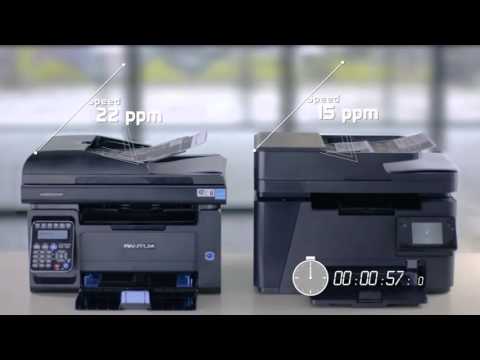
Añadido: Denis Rubinov
Versión: 2.0.201
Tamaño: 328 MB
Actualizado: 19.05.2025
Desarrollador: Pantum International
Limitaciones de edad: Para todos
Descargado en Google Play: 1037461
Categoría: Herramientas
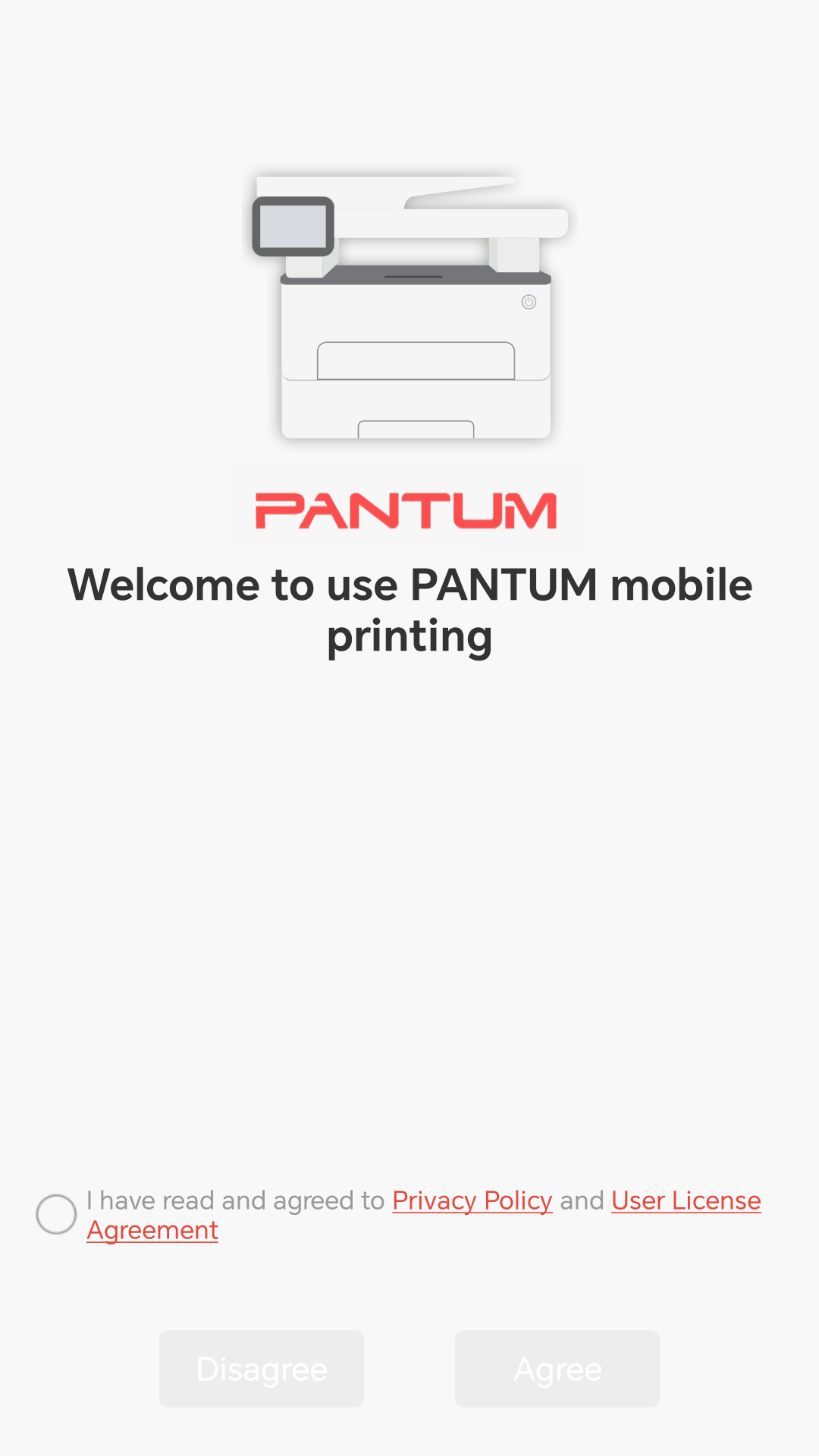
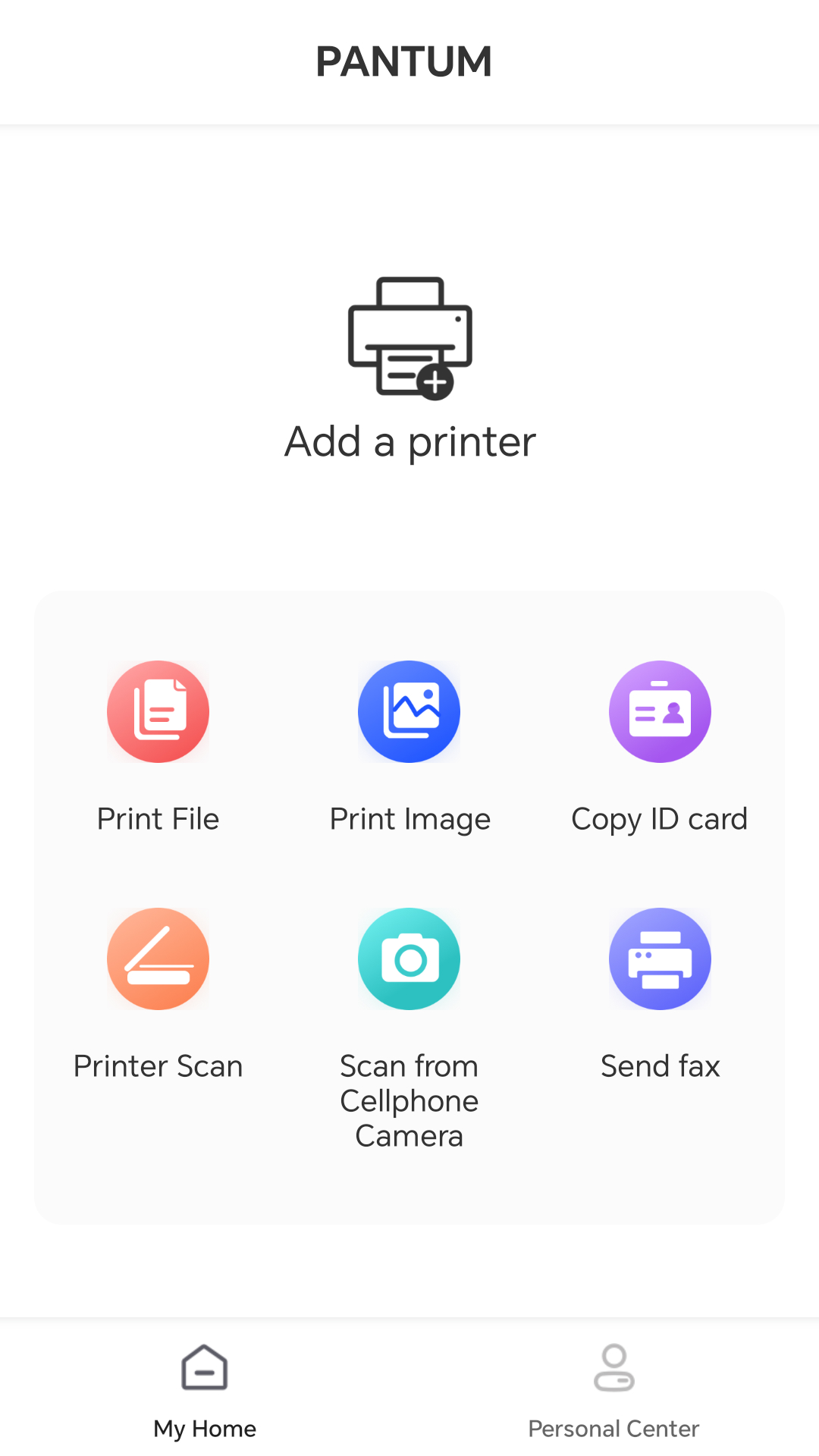
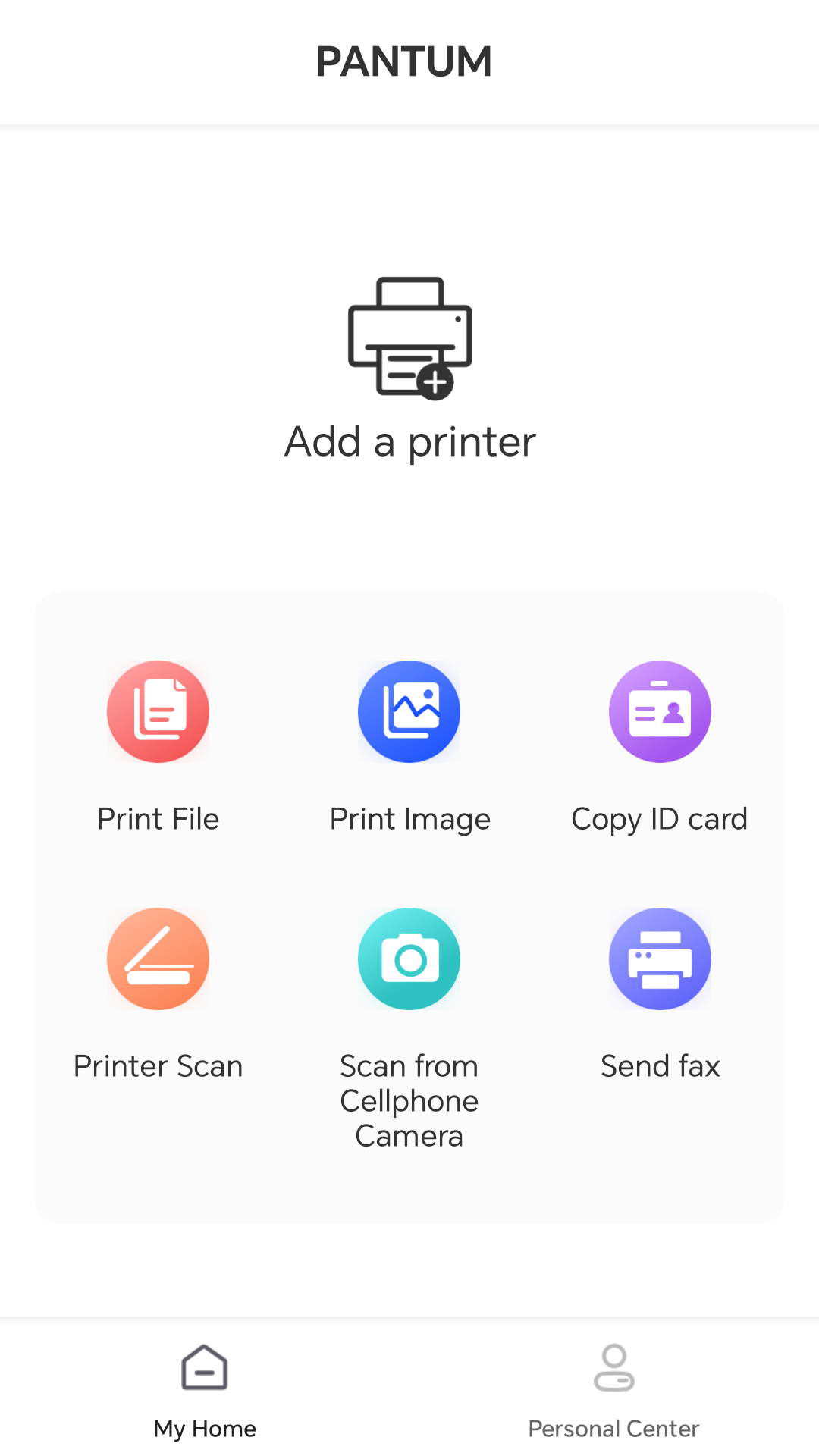
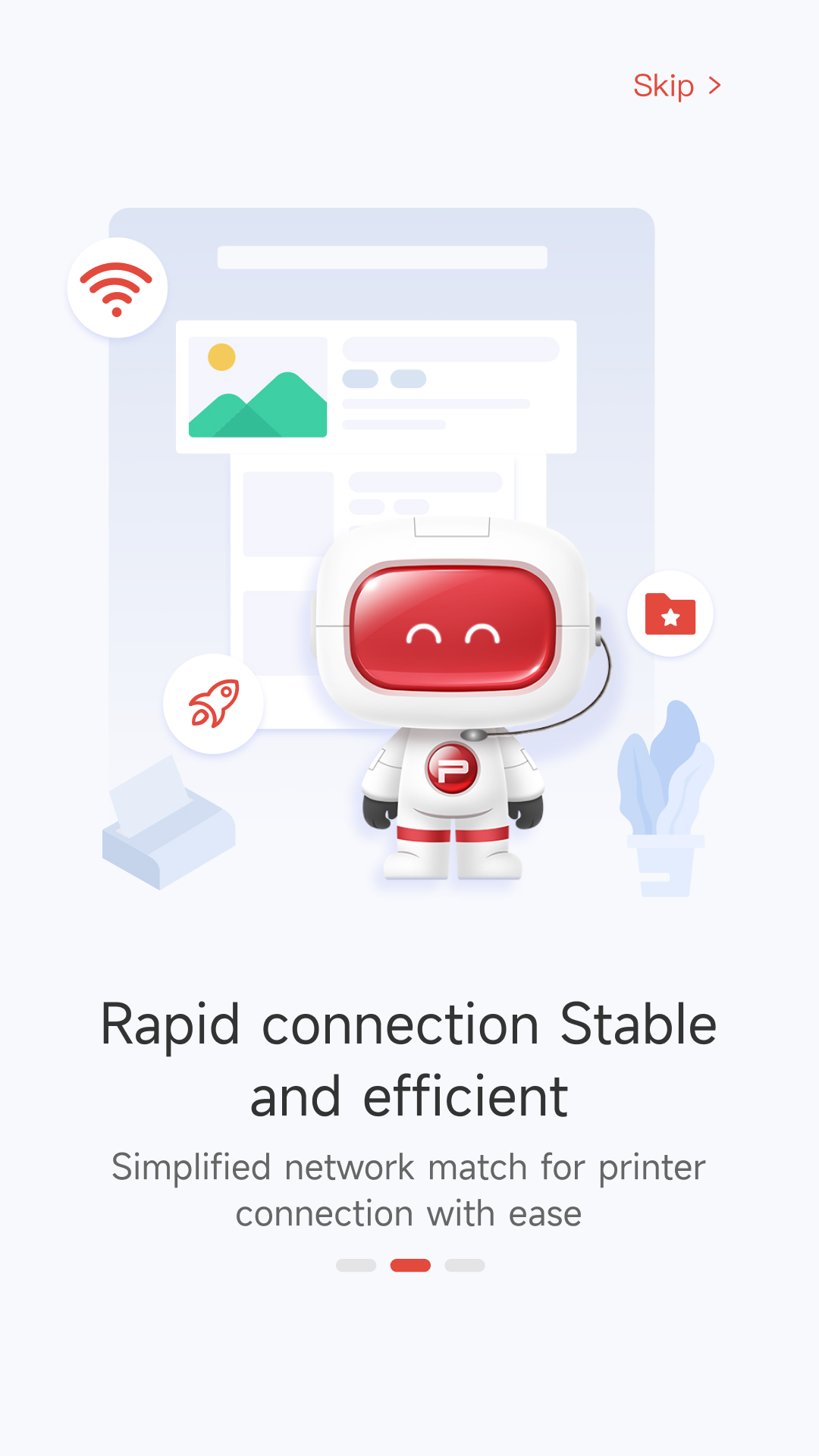
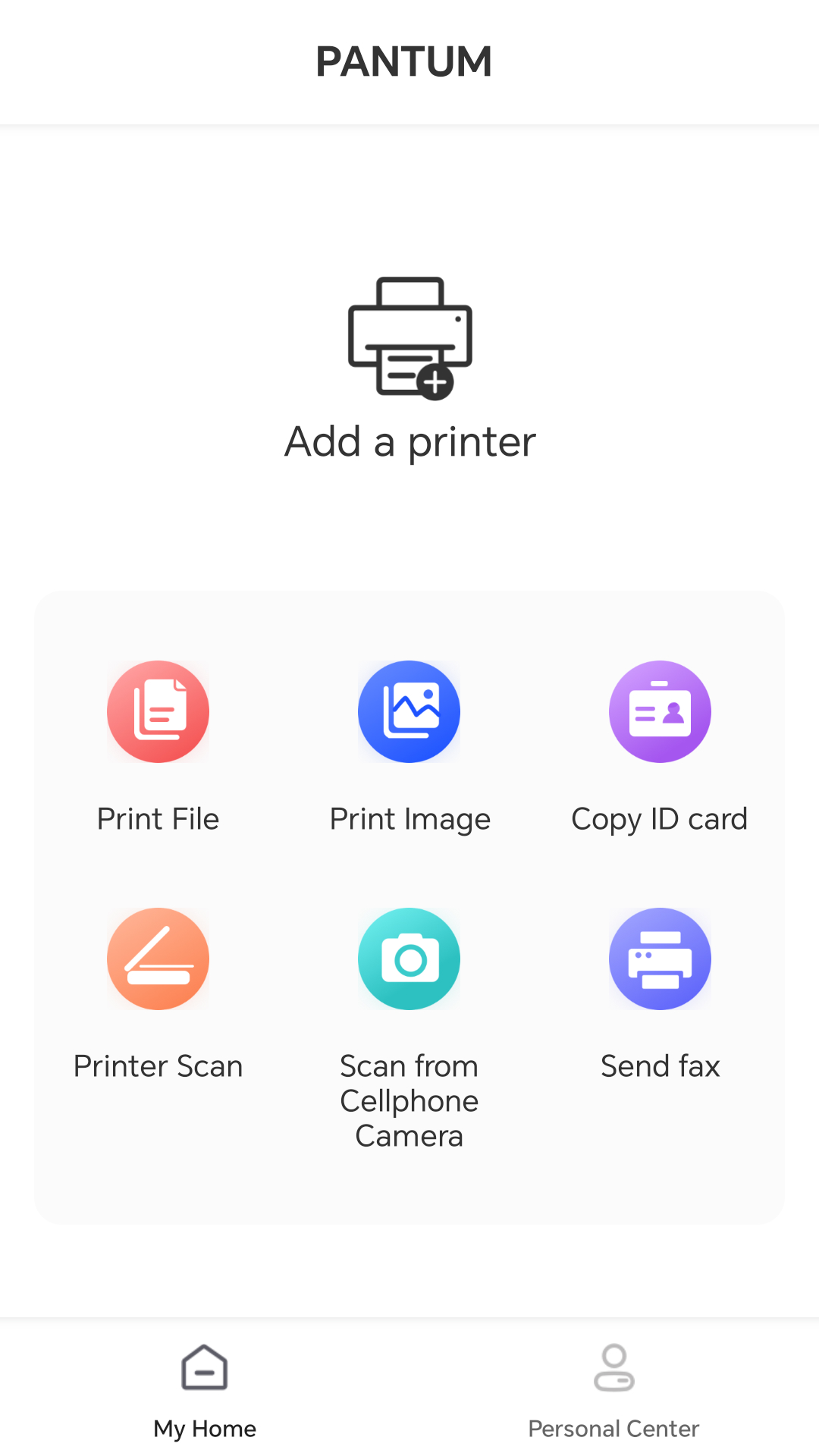
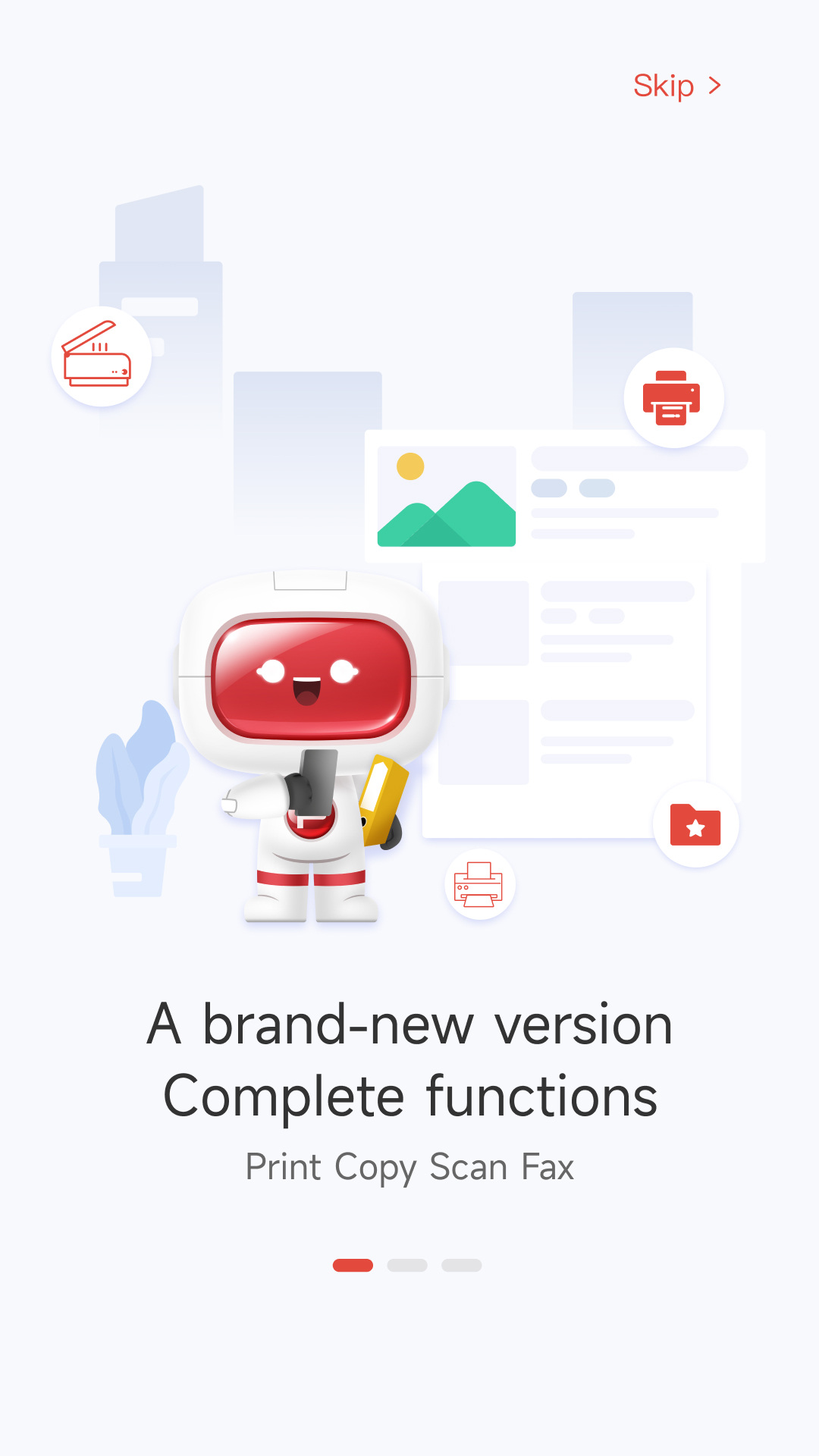
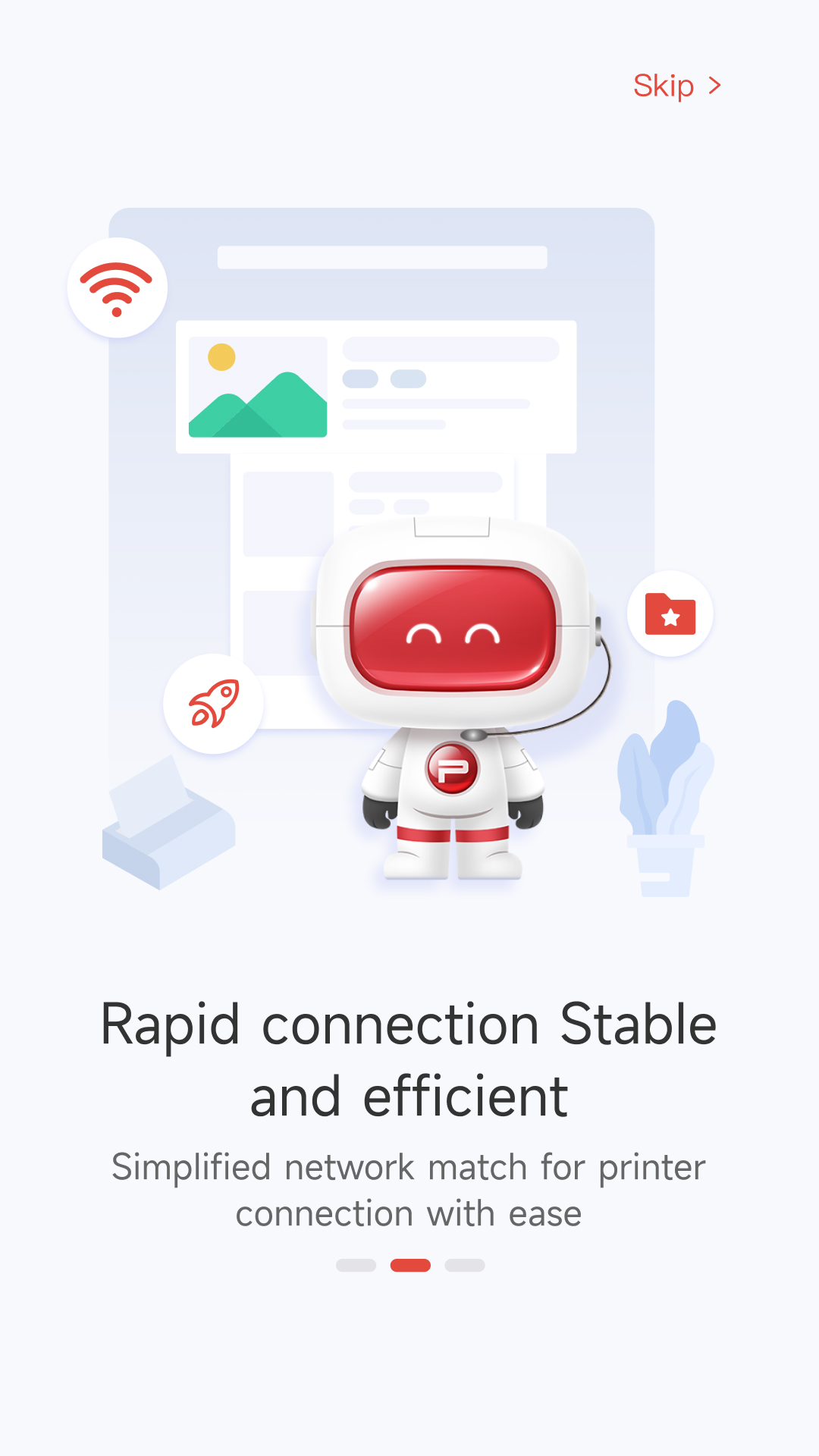
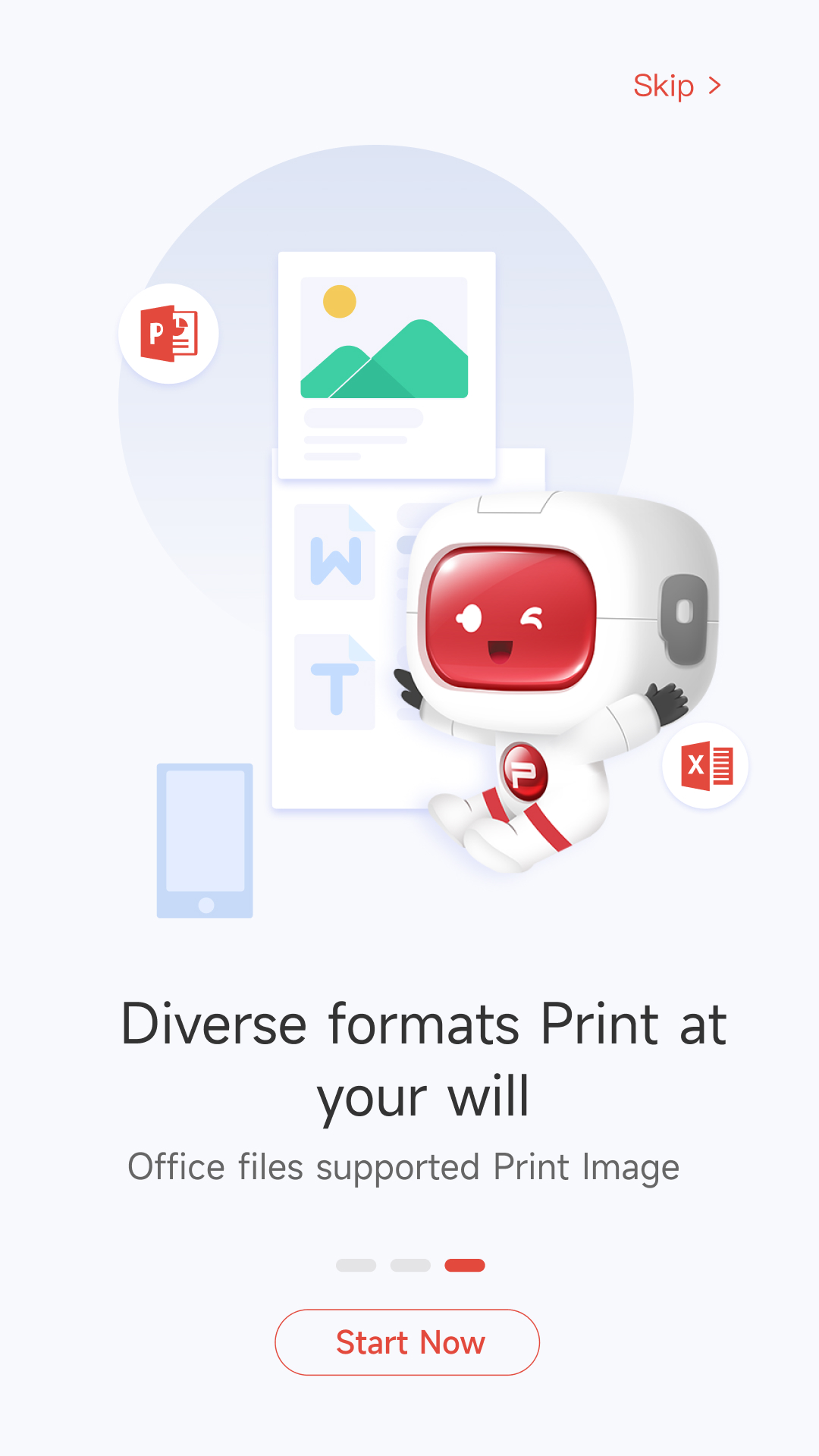
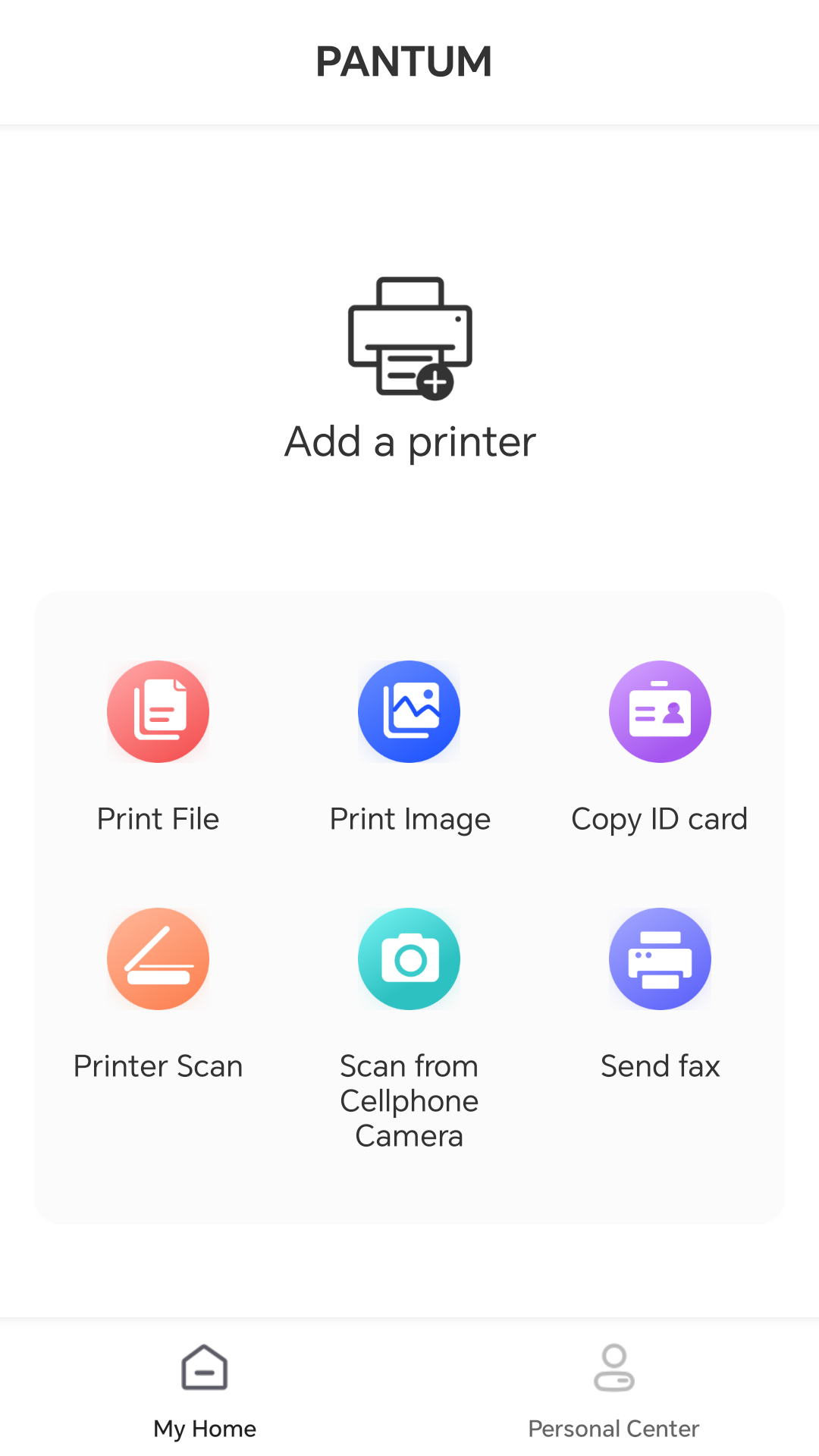
- Funciona con impresoras Pantum habilitadas para Wi-Fi.
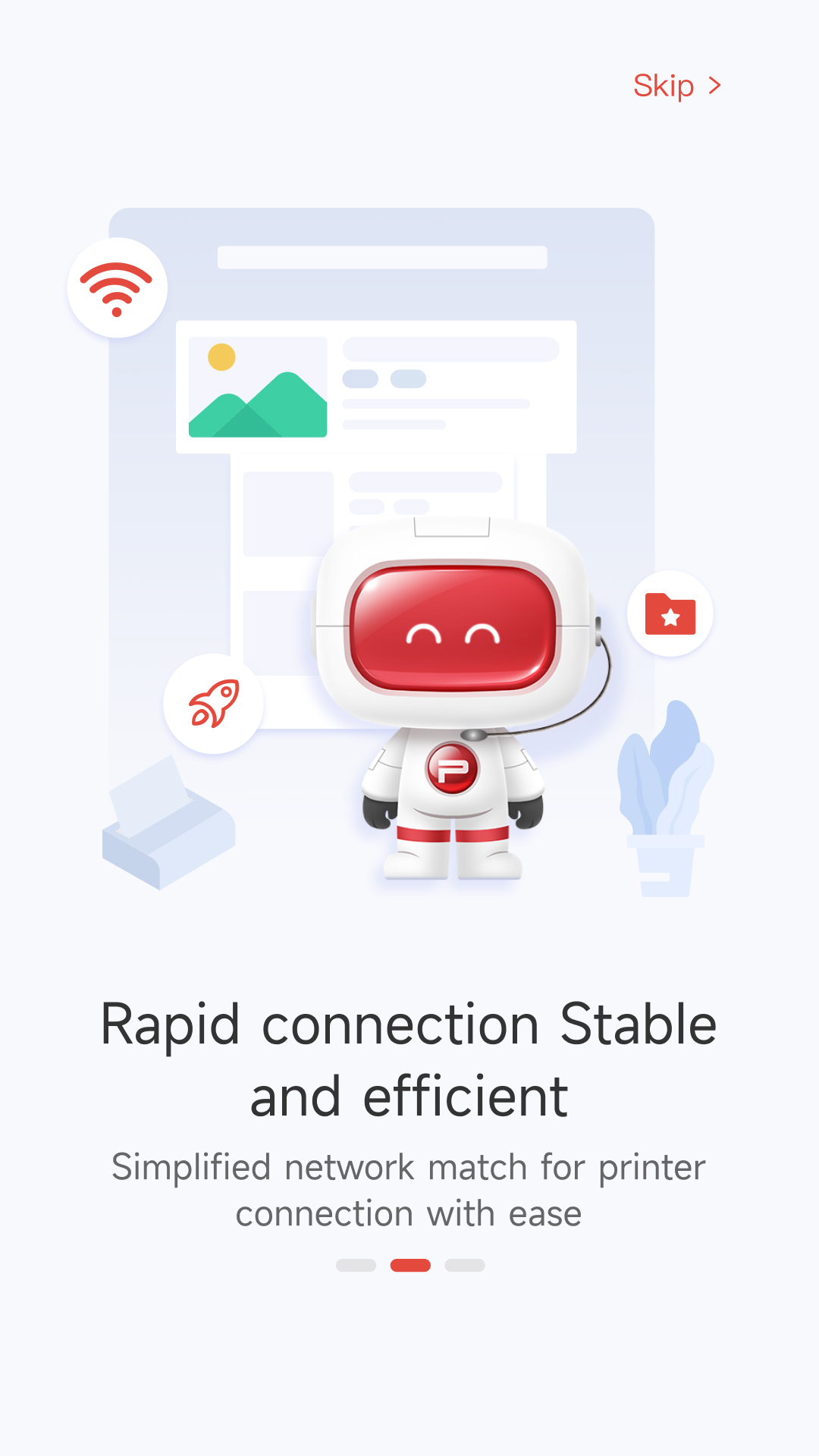
- La conexión más simple.
- Control remoto del gadget.
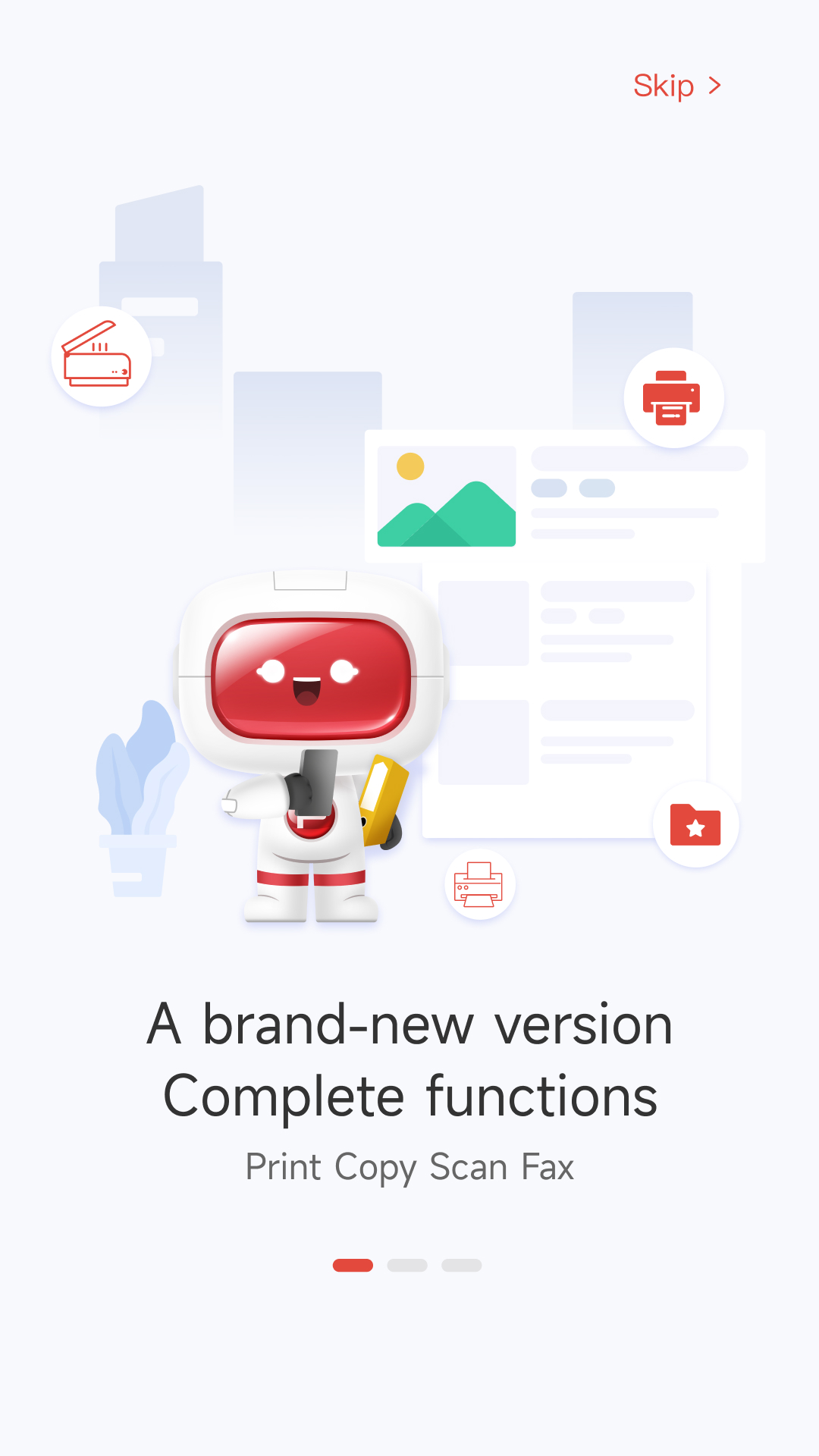
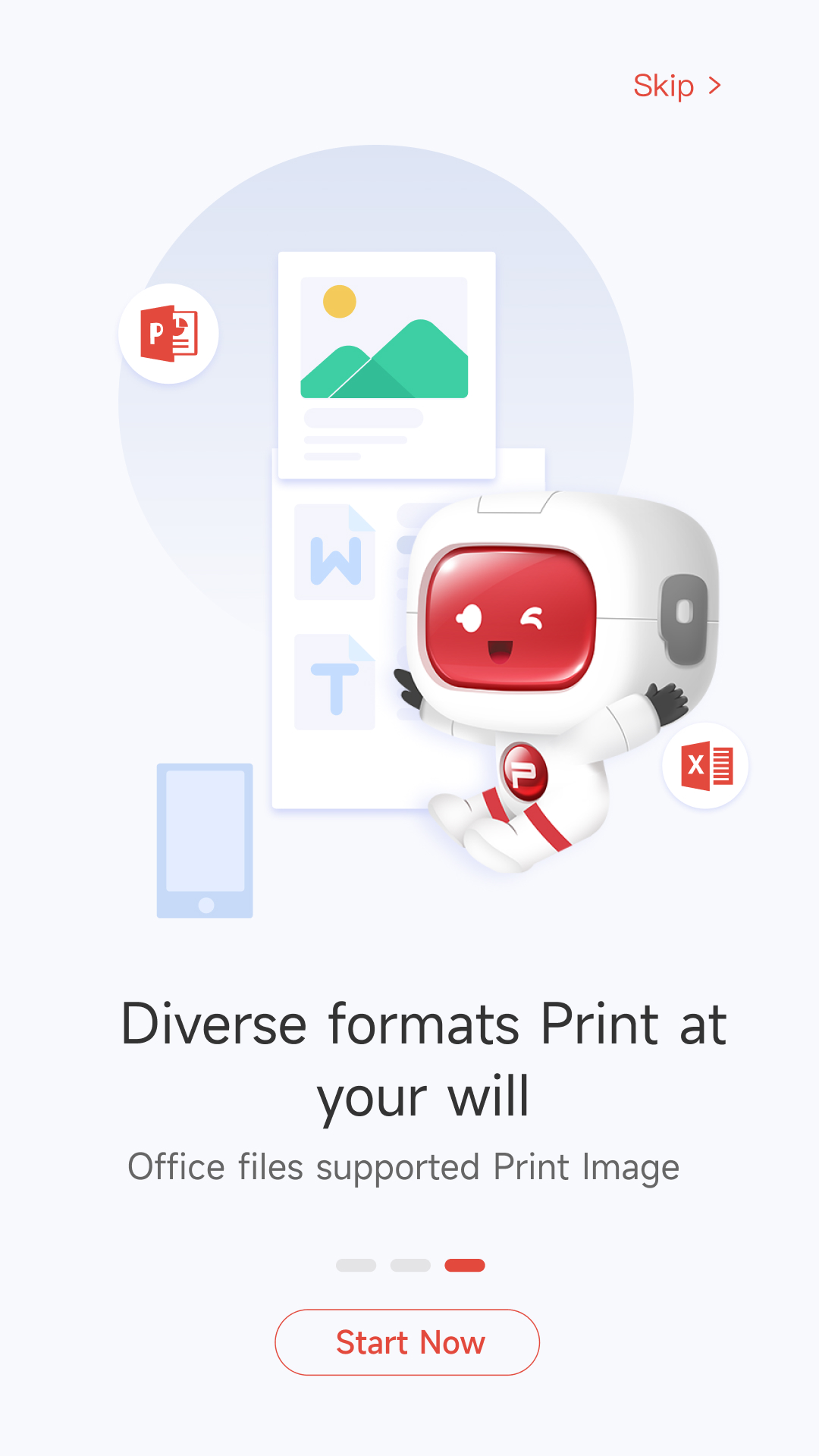
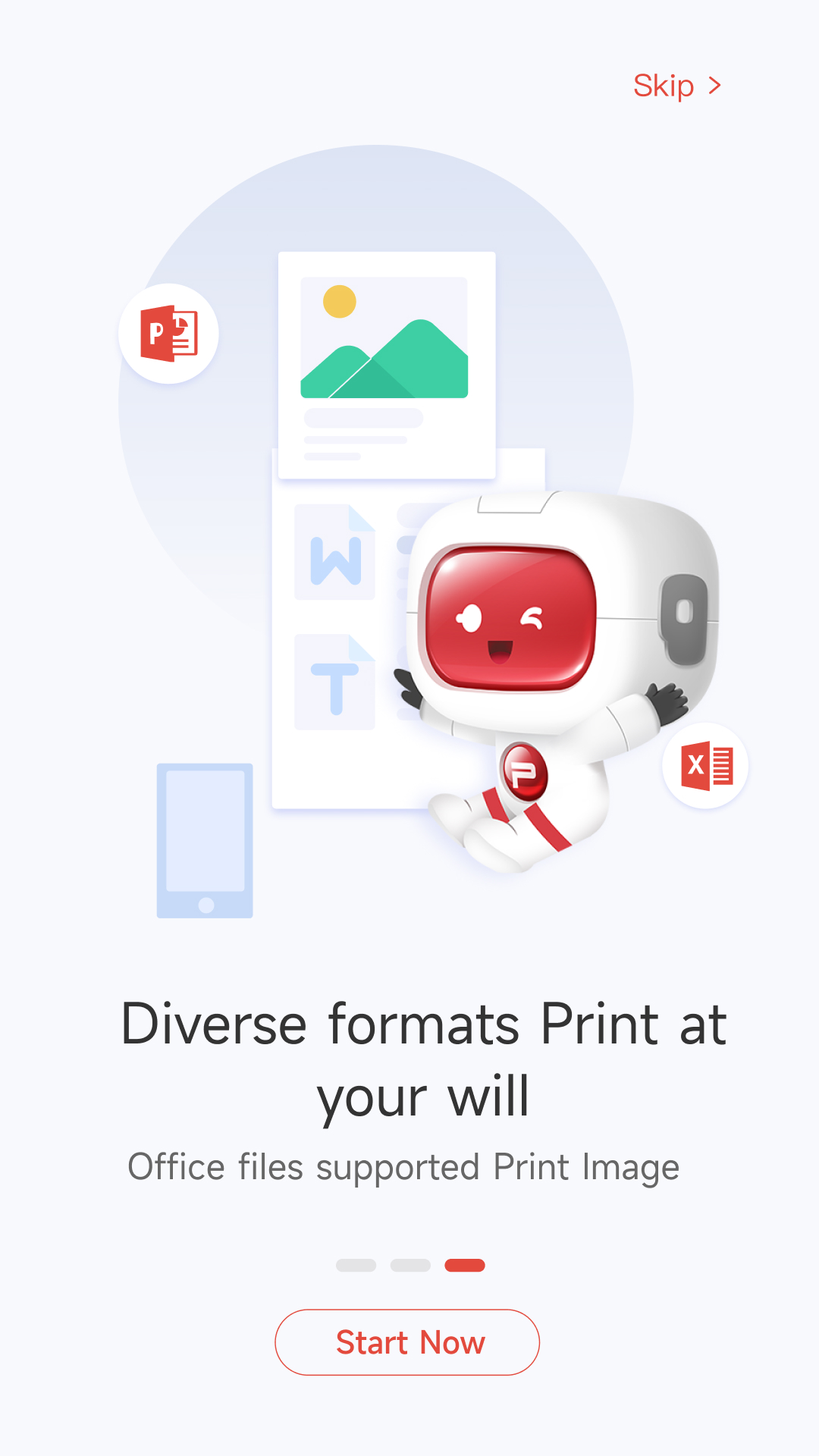
- Imprima documentos desde la memoria del teléfono inteligente.
- Descarga controladores automáticamente.
- Hay una traducción al ruso.
Descripción
Aplicación Pantum Mobile Print & Scan fue comprobado por el antivirus VirusTotal. Como resultado de la exploración, no se detectaron infecciones de archivos por todas las últimas firmas.
Cómo instalar Pantum Mobile Print & Scan
- Descargar archivo APK aplicaciones de apkshki.com.
- Localice el archivo descargado. Puede encontrarlo en la bandeja del sistema o en la carpeta "Descargas" utilizando cualquier gestor de archivos.
- Si el archivo descargado tiene extensión .bin (error de WebView en Android 11), renómbralo a .apk utilizando cualquier gestor de archivos o intenta descargar el archivo con otro navegador como Chrome.
- Inicie la instalación. Haga clic en el archivo descargado para iniciar la instalación
- Permitir la instalación desde fuentes desconocidas. Si realiza la instalación por primera vez Pantum Mobile Print & Scan no desde Google Play, ve a los ajustes de seguridad de tu dispositivo y permite la instalación desde fuentes desconocidas.
- Evite la protección de Google Play. Si la protección de Google Play bloquea la instalación del archivo, pulse "Más información" → "Instalar de todos modos" → "Aceptar" para continuar..
- Complete la instalación: Siga las instrucciones del instalador para completar el proceso de instalación.
Cómo actualizar Pantum Mobile Print & Scan
- Descargar la nueva versión aplicaciones de apkshki.com.
- Localice el archivo descargado y haga clic en él para iniciar la instalación.
- Instalar sobre la versión anterior. No es necesario desinstalar la versión anterior.
- Evite conflictos de firmas. Si la versión anterior no se descargó de apkshki.com, puede aparecer el mensaje 'Aplicación no instalada'. En este caso desinstale la versión antigua e instale la nueva.
- Reinicie anexo Pantum Mobile Print & Scan después de la actualización.







Solicitar una actualización de la solicitud
Añadido Denis Rubinov
Versión: 2.0.201
Tamaño: 328 MB
Actualizado: 19.05.2025
Desarrollador: Pantum International
Limitaciones de edad: Para todos
Descargado en Google Play: 1037461
Categoría: Herramientas

Packet Pro

PlayPelis

garry's mod apk

YouTube Vanced

Pelisnow

WhatsApp Plus

PelisHUB - Cuevana - Pelisplus

Dark King

Netflix

1win






Revisiones para Pantum Mobile Print & Scan
malisimo!
funcionaba perfecto ahora no anda no conecta una basura
imposible conectar la impresora a la app ... antes costaba ahora no se entiende nada
no funciona, no conecta, no anda.. una decepción porque la maquina en si es buena pero la app es deprimente.. otras de las cosas no se puede ajustar el tamaño de la impresión en la hoja y tampoco imprimir varias en una misma hoja.. mala, mala
Funcionaba muy bien, hasta que hace alrededor de 3 semanas, se actualizó y NO FUNCIONA. No puedo imprimir por que nunca se genera la conexión entre dispositivos. Malísima actualización.
desde que se actualizo es un desastre. no funciona, no se pueden compartir los archivos para imprimirlos. Andaba perfecto, ahora es basura.
Odio la apicacion que paso?? no me puedo conectar es un quilombo Dios. porque no la dejaron como estaba😖
funcionaba perfecto hasta hace un mes atrás, no se que manía por querer actualizar y empeorar todo. Ahora no anda nada, horrible
Dejó de funciona. Era muy práctica. Por favor arreglen la app .
muy buena y divertida
Muy buena aplicación sin ningún fallo hasta ahora, y además se conecta súper bien con mi impresora
Desde que se actualizó la aplicación es completamente diferente y no puedo configurar la red para conectar la impresora m6559nw
Desde que se actualizo no puedo conectar la impresora con la aplicación, por ende no puedo imprimir
no me responde
La aplicación no reconoce el código QR que emite la impresora para ser conectada, es imposible de conectar vía wi-fi.
Publicar un comentario
Para dejar un comentario, inicia sesión con tu red social:
O deje un comentario anónimo. Su comentario será enviado a moderación.
Publicar un comentario
Para dejar un comentario, inicia sesión con tu red social:
O deje un comentario anónimo. Su comentario será enviado a moderación.